Προστατεύστε την Ιδιωτικότητά σας Online σε 15 Βήματα

Η ιδιωτικότητα ξεκινά από λίγες σωστές ρυθμίσεις
ΑσφάλειαCookies, διαφημιστικοί trackers, δεδομένα περιήγησης και δικαιώματα πρόσβασης που έδωσες πριν από μήνες ή ακόμη και χρόνια μπορεί να συνεχίζουν να συλλέγουν πληροφορίες για τον τρόπο που χρησιμοποιείς τις συσκευές σου, τις συνήθειές σου και τα ενδιαφέροντά σου. Το μεγαλύτερο πρόβλημα είναι ότι όλα αυτά συμβαίνουν συνήθως αθόρυβα, χωρίς να γνωρίζεις πάντα τι δεδομένα συλλέγονται και πώς χρησιμοποιούνται.
Το σημαντικό είναι ότι δεν χρειάζεται να σταματήσεις να χρησιμοποιείς το διαδίκτυο, να διαγράψεις τους λογαριασμούς σου ή να αλλάξεις ριζικά την καθημερινότητά σου. Με μερικές σωστές ρυθμίσεις και κάποιες απλές συνήθειες μπορείς να περιορίσεις σημαντικά την έκθεση των προσωπικών σου δεδομένων και να έχεις περισσότερο έλεγχο πάνω σε αυτά.
Σε αυτόν τον οδηγό θα προχωρήσουμε βήμα προς βήμα στις σημαντικότερες ρυθμίσεις του browser, του λειτουργικού συστήματος, των social media, των εφαρμογών και των λογαριασμών σου. Θα δούμε τι αξίζει πραγματικά να αλλάξεις, γιατί έχει σημασία κάθε ρύθμιση και ποιο είναι το πρακτικό όφελος για την προστασία των προσωπικών σου δεδομένων. Στο τέλος θα βρεις μια πρακτική checklist, ώστε να ελέγξεις όλα τα βασικά σημεία και να μην αφήσεις τίποτα σημαντικό στην τύχη.
🌐 Browser: οι ρυθμίσεις που πραγματικά μετράνε

Ο browser είναι ένα από τα πρώτα σημεία που αξίζει να ελέγξεις, καθώς τον χρησιμοποιείς καθημερινά για αναζητήσεις, αγορές, υπηρεσίες και πρόσβαση στους λογαριασμούς σου. Αν χρησιμοποιείς Chrome, μπορείς να προσαρμόσεις αρκετές ρυθμίσεις που σχετίζονται με το απόρρητο και την παρακολούθηση. Αν θέλεις μεγαλύτερη έμφαση στην προστασία της ιδιωτικότητας, ο Firefox προσφέρει ισχυρές δυνατότητες προστασίας από την παρακολούθηση, ενώ ο Brave αποκλείει από προεπιλογή πολλές διαφημίσεις και trackers.
Ανεξάρτητα από τον browser που χρησιμοποιείς, υπάρχουν ορισμένες βασικές ρυθμίσεις που αξίζει να ελέγξεις:
💡 Πρακτική συμβουλή
Μπορείς να χρησιμοποιείς διαφορετικό browser για διαφορετικές δραστηριότητες, για παράδειγμα έναν για εργασία και σημαντικούς λογαριασμούς και έναν δεύτερο για το καθημερινό σερφάρισμα. Με αυτόν τον τρόπο διαχωρίζονται τα cookies, οι συνδέσεις και μέρος των δεδομένων περιήγησης, περιορίζοντας τη σύνδεση της δραστηριότητάς σου μεταξύ διαφορετικών υπηρεσιών.
Αποτύπωμα Του Προγράμματος Περιήγησης: Η Παρακολούθηση Που Δεν Βλέπεις
Ακόμη κι αν διαγράψεις τα cookies, υπάρχει ένας διαφορετικός τρόπος με τον οποίο μια ιστοσελίδα μπορεί να αναγνωρίσει τη συσκευή σου. Ονομάζεται αποτύπωμα του προγράμματος περιήγησης και βασίζεται στον συνδυασμό διαφόρων χαρακτηριστικών του προγράμματος περιήγησης και της συσκευής σου, όπως η ανάλυση της οθόνης, οι διαθέσιμες γραμματοσειρές, οι ρυθμίσεις και άλλα τεχνικά χαρακτηριστικά. Ο συνδυασμός αυτών των στοιχείων μπορεί να δημιουργήσει ένα αρκετά ξεχωριστό «αποτύπωμα».
Ο Tor Browser έχει σχεδιαστεί με ιδιαίτερη έμφαση στην ανωνυμία και στον περιορισμό αυτής της τεχνικής, προσπαθώντας να κάνει τις συσκευές των χρηστών να εμφανίζονται όσο το δυνατόν πιο όμοιες μεταξύ τους. Αν θέλεις να μάθεις περισσότερα για τον τρόπο λειτουργίας και τις δυνατότητες του Tor Browser, μπορείς να διαβάσεις και τον αναλυτικό οδηγό μας για τον Tor Browser. Παράλληλα, ο Brave και ο Firefox διαθέτουν ενσωματωμένες λειτουργίες που περιορίζουν αρκετές τεχνικές δημιουργίας αποτυπώματος, προσφέροντας επιπλέον προστασία χωρίς να χρειάζεται να αλλάξεις εντελώς τον τρόπο με τον οποίο χρησιμοποιείς το διαδίκτυο.
DNS-over-HTTPS: Κρυπτογράφηση Των Ερωτημάτων DNS
Κάθε φορά που επισκέπτεσαι μια ιστοσελίδα, ο υπολογιστής ή το κινητό σου πρέπει πρώτα να βρει τη διεύθυνση IP που αντιστοιχεί στο όνομα της ιστοσελίδας. Για αυτό χρησιμοποιείται το DNS, δηλαδή το σύστημα που μετατρέπει τα ονόματα των ιστοσελίδων στις αντίστοιχες διευθύνσεις IP.
Όταν τα ερωτήματα DNS αποστέλλονται χωρίς κρυπτογράφηση, ο πάροχος Internet (ISP) ή κάποιος που παρακολουθεί την κίνηση στο ίδιο δίκτυο μπορεί να έχει τη δυνατότητα να δει ποια ονόματα ιστοσελίδων αναζητά η συσκευή σου, ακόμη και όταν η ίδια η ιστοσελίδα χρησιμοποιεί HTTPS.
Με το DNS-over-HTTPS (DoH), τα ερωτήματα DNS μεταδίδονται μέσω κρυπτογραφημένης σύνδεσης HTTPS, περιορίζοντας την έκθεσή τους σε τρίτους. Στον Chrome, η σχετική επιλογή βρίσκεται στις Ρυθμίσεις → Απόρρητο και ασφάλεια → Ασφάλεια → Χρήση ασφαλούς DNS, ενώ στον Firefox στις Ρυθμίσεις → Απόρρητο και ασφάλεια → DNS μέσω HTTPS.
🔍 Μηχανές αναζήτησης χωρίς tracking

Η Google εξακολουθεί να προσφέρει πολύ ολοκληρωμένα αποτελέσματα αναζήτησης, όμως παράλληλα συλλέγει σημαντικό όγκο δεδομένων σχετικά με τη δραστηριότητά σου, ιδιαίτερα όταν είσαι συνδεδεμένος στον λογαριασμό σου. Οι αναζητήσεις σου, η δραστηριότητά σου στις υπηρεσίες της και άλλες πληροφορίες μπορούν να χρησιμοποιηθούν για τη δημιουργία ενός προφίλ που σχετίζεται με τα ενδιαφέροντα και τις προτιμήσεις σου.
Αν θέλεις μια μηχανή αναζήτησης που δίνει μεγαλύτερη έμφαση στην ιδιωτικότητα, το DuckDuckGo δεν δημιουργεί προσωπικά προφίλ χρηστών με βάση το ιστορικό αναζητήσεων. Μια ακόμη ενδιαφέρουσα επιλογή είναι το Startpage, το οποίο παρέχει αποτελέσματα από τη Google, ενώ λειτουργεί ως ενδιάμεσος μεταξύ εσένα και της μηχανής αναζήτησης, ώστε οι αναζητήσεις σου να μην συνδέονται άμεσα με την ταυτότητά σου.
Δεν χρειάζεται να εγκαταλείψεις εντελώς τη Google. Μπορείς να ορίσεις το DuckDuckGo ή το Startpage ως εναλλακτική μηχανή αναζήτησης και να τα χρησιμοποιείς όταν θέλεις να πραγματοποιήσεις αναζητήσεις με μεγαλύτερη έμφαση στην ιδιωτικότητα. Έτσι περιορίζεις το ψηφιακό αποτύπωμα που δημιουργείται από τις καθημερινές αναζητήσεις σου.
📧 Email Και Μηνύματα: Ασφαλής Επικοινωνία
Το email είναι ίσως ο σημαντικότερος λογαριασμός που διαθέτεις, καθώς χρησιμοποιείται συχνά για την επαναφορά της πρόσβασης σε πολλές από τις υπόλοιπες υπηρεσίες που χρησιμοποιείς. Αν κάποιος αποκτήσει πρόσβαση στο email σου, μπορεί να αποκτήσει στη συνέχεια πρόσβαση ή να προσπαθήσει να επηρεάσει και άλλους λογαριασμούς σου.
Αν χρησιμοποιείς Gmail, η Google συλλέγει δεδομένα που σχετίζονται με τη χρήση των υπηρεσιών της, σύμφωνα με τις ρυθμίσεις και τις επιλογές του λογαριασμού σου. Αν η ιδιωτικότητα αποτελεί βασική προτεραιότητά σου, το Proton Mail αποτελεί μία από τις γνωστές επιλογές, καθώς προσφέρει ισχυρές λειτουργίες προστασίας προσωπικών δεδομένων και κρυπτογράφησης, καθώς και δωρεάν πρόγραμμα για βασική καθημερινή χρήση.
Εναλλακτικές Διευθύνσεις Email: Μην Δίνεις Παντού Την Κύρια Διεύθυνσή Σου
Κάθε φορά που δημιουργείς λογαριασμό σε μια νέα υπηρεσία, δίνεις τη διεύθυνση email σου σε έναν ακόμη οργανισμό. Αν κάποια στιγμή υπάρξει παραβίαση δεδομένων ή η υπηρεσία αρχίσει να στέλνει ανεπιθύμητα μηνύματα, η κύρια διεύθυνσή σου μπορεί να εκτεθεί ή να αρχίσει να δέχεται περισσότερη ανεπιθύμητη αλληλογραφία.
Υπηρεσίες όπως το SimpleLogin και το Addy.io σου επιτρέπουν να δημιουργείς διαφορετικές, εναλλακτικές διευθύνσεις email για κάθε υπηρεσία. Τα μηνύματα μπορούν να προωθούνται κανονικά στην κύρια θυρίδα σου. Αν κάποια από αυτές τις διευθύνσεις αρχίσει να δέχεται ανεπιθύμητα μηνύματα ή εμφανιστεί σε γνωστή παραβίαση δεδομένων, μπορείς να τη διακόψεις χωρίς να χρειαστεί να αλλάξεις την κύρια διεύθυνσή σου.
Μηνύματα: Γιατί Τα SMS Δεν Είναι Ιδιωτικά
Τα παραδοσιακά SMS δεν χρησιμοποιούν κρυπτογράφηση από άκρο σε άκρο, επομένως δεν προσφέρουν το ίδιο επίπεδο προστασίας με τις σύγχρονες εφαρμογές ανταλλαγής μηνυμάτων. Για τον λόγο αυτό, δεν αποτελούν την καλύτερη επιλογή όταν πρόκειται να ανταλλάξεις ευαίσθητες ή προσωπικές πληροφορίες.
Εφαρμογές όπως το Signal προσφέρουν κρυπτογράφηση από άκρο σε άκρο, είναι ανοιχτού κώδικα και έχουν σχεδιαστεί ώστε να περιορίζουν τη συλλογή μεταδεδομένων, αποτελώντας μία από τις πιο αξιόπιστες επιλογές για ιδιωτική επικοινωνία. Το WhatsApp χρησιμοποιεί επίσης κρυπτογράφηση από άκρο σε άκρο για το περιεχόμενο των μηνυμάτων, όμως συλλέγει ορισμένα μεταδεδομένα σχετικά με τη χρήση της υπηρεσίας, όπως πληροφορίες για τις επαφές και τον χρόνο επικοινωνίας, τα οποία συνδέονται με το ευρύτερο οικοσύστημα της Meta.
📱 Μέσα Κοινωνικής Δικτύωσης: Δικαιώματα Που Πρέπει Να Ελέγξεις
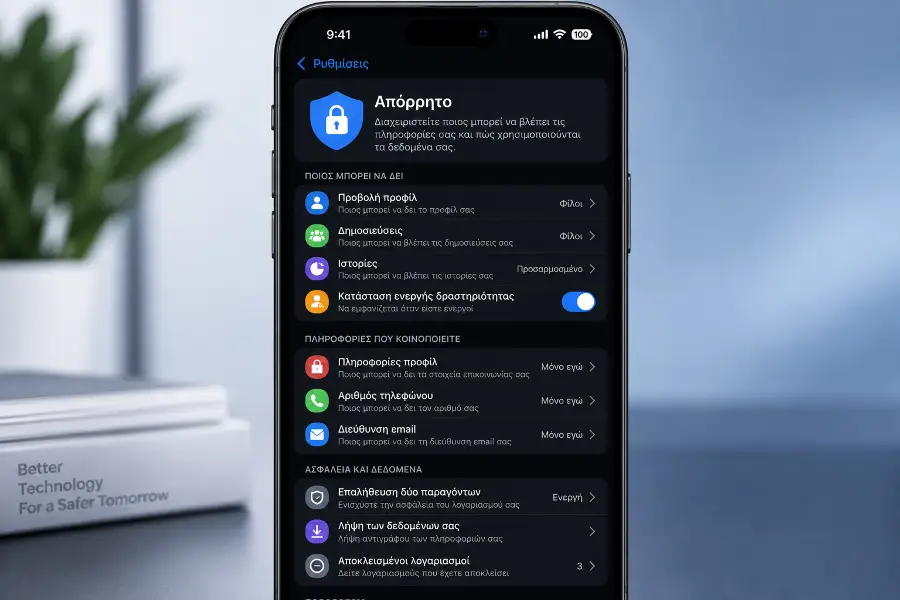
Τα μέσα κοινωνικής δικτύωσης είναι ίσως το σημείο όπου μοιραζόμαστε τα περισσότερα προσωπικά δεδομένα, πολλές φορές χωρίς καν να το συνειδητοποιούμε. Με την πάροδο του χρόνου συνδέουμε εφαρμογές, παραχωρούμε δικαιώματα πρόσβασης σε υπηρεσίες τρίτων και συχνά ξεχνάμε τι έχουμε εγκρίνει. Ένας σύντομος έλεγχος κάθε λίγους μήνες αρκεί για να περιορίσεις σημαντικά την έκθεση των προσωπικών σου δεδομένων.
Facebook / Instagram
Άνοιξε τον Έλεγχο Απορρήτου (Privacy Checkup) από τις ρυθμίσεις του λογαριασμού σου και έλεγξε ποιος μπορεί να βλέπει τις αναρτήσεις σου, ποιες εφαρμογές τρίτων εξακολουθούν να έχουν πρόσβαση στον λογαριασμό σου και αν είναι ενεργή η λειτουργία Off-Facebook Activity. Η συγκεκριμένη λειτουργία σου επιτρέπει να δεις ποιες ιστοσελίδες και εφαρμογές μοιράζονται πληροφορίες σχετικά με τη δραστηριότητά σου με τη Meta. Αν εντοπίσεις εφαρμογές που δεν χρησιμοποιείς πλέον, αφαίρεσε την πρόσβασή τους.
Λογαριασμός Google
Ο Έλεγχος Απορρήτου της Google σου επιτρέπει να εξετάσεις ποια δεδομένα και δραστηριότητες αποθηκεύονται στον λογαριασμό σου, όπως το ιστορικό τοποθεσίας, οι αναζητήσεις, η δραστηριότητα στο YouTube και άλλες πληροφορίες. Αφιέρωσε λίγα λεπτά για να απενεργοποιήσεις λειτουργίες που δεν χρησιμοποιείς ή δεν θεωρείς απαραίτητες για την καθημερινή σου χρήση.
✅ Τι Να Ελέγχεις Τακτικά
Κάθε δύο έως τρεις μήνες έλεγχε ποιες εφαρμογές τρίτων εξακολουθούν να έχουν πρόσβαση στους λογαριασμούς σου, όπως Google, Facebook ή Apple. Αν κάποια εφαρμογή δεν τη χρησιμοποιείς πλέον ή δεν θυμάσαι γιατί της έδωσες πρόσβαση, αφαίρεσέ την άμεσα.
🪟 Windows: Ρυθμίσεις Απορρήτου

Τα Windows 11 συλλέγουν από προεπιλογή ορισμένα διαγνωστικά στοιχεία και πληροφορίες σχετικά με τη χρήση του λειτουργικού συστήματος, τα οποία βοηθούν τη Microsoft στη βελτίωση των Windows. Δεν είναι απαραίτητο να απενεργοποιήσεις κάθε σχετική λειτουργία, όμως αξίζει να επισκεφθείς τις Ρυθμίσεις → Απόρρητο και ασφάλεια (Settings → Privacy & security) και να ελέγξεις ποιες επιλογές είναι πραγματικά χρήσιμες για εσένα.
💡 Για χρήστες Windows 11 με Copilot+ PC
Αν διαθέτεις υπολογιστή Copilot+ PC, πιθανότατα γνωρίζεις τη λειτουργία Recall, η οποία μπορεί να αποθηκεύει στιγμιότυπα της δραστηριότητάς σου, ώστε να μπορείς να αναζητάς ευκολότερα όσα έκανες στο παρελθόν. Αν την έχεις ενεργοποιήσει, μπορείς οποιαδήποτε στιγμή να την απενεργοποιήσεις ή να διαγράψεις τα αποθηκευμένα στιγμιότυπα από τις Ρυθμίσεις → Απόρρητο και ασφάλεια → Recall και στιγμιότυπα (Recall & snapshots).
🤖 Android: Ρυθμίσεις Απορρήτου

Στο Android, ένα από τα σημαντικότερα σημεία που πρέπει να ελέγξεις είναι τα δικαιώματα πρόσβασης των εφαρμογών. Πήγαινε στις Ρυθμίσεις → Απόρρητο → Διαχειριστής δικαιωμάτων (Settings → Privacy → Permission manager) και έλεγξε, ανά κατηγορία, όπως τοποθεσία, μικρόφωνο, κάμερα, επαφές και αρχεία, ποιες εφαρμογές έχουν πρόσβαση. Δεν είναι ασυνήθιστο να υπάρχουν εφαρμογές που έχεις μήνες να χρησιμοποιήσεις, αλλά εξακολουθούν να έχουν πρόσβαση στην τοποθεσία, το μικρόφωνο ή την κάμερά σου.
Υπάρχουν ακόμη δύο σημεία που αξίζει να ελέγξεις:
⚠️ Πράγματα Που Ξεχνάμε Συνήθως
Το διαφημιστικό αναγνωριστικό της Google (Google Ad ID), που βρίσκεται στις Ρυθμίσεις → Απόρρητο → Διαφημίσεις (Settings → Privacy → Ads), χρησιμοποιείται για την εξατομίκευση των διαφημίσεων. Αν δεν σε ενδιαφέρουν οι εξατομικευμένες διαφημίσεις, μπορείς να το διαγράψεις ή να το επαναφέρεις, ανάλογα με τις διαθέσιμες επιλογές της συσκευής σου. Παράλληλα, έλεγξε και τη λειτουργία Χρήση και διαγνωστικά δεδομένα (Usage & diagnostics), η οποία μπορεί να αποστέλλει διαγνωστικά στοιχεία χρήσης στη Google για τη βελτίωση των υπηρεσιών της.
Ιστορικό Τοποθεσίας Και Χρονολόγιο
Στο παρελθόν, η Google αποθήκευε το ιστορικό τοποθεσίας στον λογαριασμό του χρήστη. Σήμερα, το Χρονολόγιο (Timeline) αποθηκεύεται, στις περισσότερες περιπτώσεις, τοπικά στη συσκευή. Παρ' όλα αυτά, αξίζει να ελέγξεις τη σχετική ρύθμιση από τους Χάρτες Google → Ρυθμίσεις → Προσωπικό περιεχόμενο → Ιστορικό τοποθεσίας (Google Maps → Settings → Personal content → Location History) και να διαγράψεις παλαιότερα δεδομένα τοποθεσίας ή να απενεργοποιήσεις τη λειτουργία, αν δεν τη χρησιμοποιείς.
Αντίγραφα Ασφαλείας Google Και Android
Το Android μπορεί να δημιουργεί αυτόματα αντίγραφα ασφαλείας για φωτογραφίες, επαφές, SMS, ρυθμίσεις συστήματος και δεδομένα εφαρμογών στον λογαριασμό Google. Η λειτουργία αυτή είναι ιδιαίτερα χρήσιμη σε περίπτωση απώλειας ή αντικατάστασης της συσκευής, όμως αξίζει να ελέγξεις ποια δεδομένα αποθηκεύονται και συγχρονίζονται.
Μετάβαση στις Ρυθμίσεις → Σύστημα → Αντίγραφο ασφαλείας (Settings → System → Backup) θα σου επιτρέψει να δεις ποιες πληροφορίες αποθηκεύονται και να ελέγξεις τις διαθέσιμες επιλογές δημιουργίας αντιγράφων ασφαλείας. Αυτό είναι ιδιαίτερα σημαντικό αν χρησιμοποιείς εφαρμογές που περιέχουν ευαίσθητα προσωπικά ή επαγγελματικά δεδομένα.
🔑 Κωδικοί Πρόσβασης, Έλεγχος Δύο Παραγόντων Και Διαχειριστές Κωδικών

Αν χρησιμοποιείς τον ίδιο κωδικό πρόσβασης σε περισσότερους από έναν λογαριασμούς, αυτή είναι ίσως η σημαντικότερη αλλαγή που μπορείς να κάνεις για την ασφάλειά σου. Ένας διαχειριστής κωδικών, όπως το Bitwarden, μπορεί να δημιουργεί και να αποθηκεύει έναν μοναδικό, ισχυρό κωδικό για κάθε λογαριασμό. Έτσι, χρειάζεται να θυμάσαι μόνο τον κύριο κωδικό πρόσβασης, ενώ οι υπόλοιποι αποθηκεύονται με ασφάλεια.
Παράλληλα, ενεργοποίησε τον έλεγχο ταυτότητας δύο παραγόντων (2FA) όπου είναι διαθέσιμος, ιδιαίτερα στο email, στις τραπεζικές εφαρμογές και στους λογαριασμούς των μέσων κοινωνικής δικτύωσης. Οι εφαρμογές δημιουργίας κωδικών, όπως το Google Authenticator ή το Authy, θεωρούνται γενικά ασφαλέστερη επιλογή από τους κωδικούς μέσω SMS, καθώς τα SMS μπορούν να αποτελέσουν στόχο επιθέσεων αντικατάστασης κάρτας SIM.
Αν θέλεις να ελέγξεις αν κάποια από τις διευθύνσεις email σου έχει εμφανιστεί σε γνωστή παραβίαση δεδομένων, το Have I Been Pwned είναι μια δωρεάν και χρήσιμη υπηρεσία που σου επιτρέπει να ελέγξεις αν η διεύθυνσή σου περιλαμβάνεται σε γνωστές διαρροές δεδομένων.
Φράσεις Πρόσβασης: Πιο Εύκολες Να Θυμάσαι, Πιο Δύσκολες Να Παραβιαστούν
Αντί για έναν σύντομο και πολύπλοκο κωδικό όπως "Kx9#mP2!", προτίμησε μια μεγάλη φράση πρόσβασης που αποτελείται από τέσσερις ή πέντε τυχαίες λέξεις, για παράδειγμα "θάλασσα-πορτοκάλι-καρέκλα-27". Οι μεγάλες φράσεις πρόσβασης είναι συνήθως πιο εύκολο να απομνημονευθούν και, όταν δημιουργούνται σωστά, προσφέρουν πολύ καλή αντοχή σε επιθέσεις δοκιμής πολλών διαφορετικών κωδικών.
Ερωτήσεις Ασφαλείας: Μην Χρησιμοποιείς Προβλέψιμες Απαντήσεις
Ερωτήσεις όπως «ποιο ήταν το πρώτο σου κατοικίδιο;» ή «σε ποια πόλη γεννήθηκες;» δεν προσφέρουν πάντα ουσιαστική προστασία, καθώς οι απαντήσεις μπορεί να είναι γνωστές ή να βρεθούν εύκολα από πληροφορίες που έχεις δημοσιεύσει στο διαδίκτυο. Αν μια υπηρεσία χρησιμοποιεί ερωτήσεις ασφαλείας, προτίμησε απαντήσεις που δεν μπορούν να προβλεφθούν εύκολα και αποθήκευσέ τες στον διαχειριστή κωδικών σου. Έτσι, ακόμη και αν κάποιος γνωρίζει προσωπικές πληροφορίες για εσένα, θα δυσκολευτεί περισσότερο να μαντέψει τις απαντήσεις και να αποκτήσει πρόσβαση στον λογαριασμό σου.
🛡️ VPN: Πότε Αξίζει Πραγματικά
Ένα VPN (Εικονικό Ιδιωτικό Δίκτυο) αποκρύπτει τη διεύθυνση IP σου από τις ιστοσελίδες που επισκέπτεσαι και κρυπτογραφεί τη σύνδεσή σου στο διαδίκτυο. Είναι ιδιαίτερα χρήσιμο όταν συνδέεσαι σε δημόσια δίκτυα Wi-Fi, όπως σε καφετέριες, ξενοδοχεία ή αεροδρόμια. Ωστόσο, δεν σε κάνει «αόρατο» στο διαδίκτυο και δεν αντικαθιστά τις βασικές πρακτικές προστασίας της ιδιωτικότητάς σου.
✅ Πότε Βοηθάει
Ένα VPN είναι ιδιαίτερα χρήσιμο όταν χρησιμοποιείς δημόσιο Wi-Fi, όταν θέλεις να αποκρύψεις τη διεύθυνση IP σου από τον πάροχο διαδικτύου ή όταν χρειάζεσαι πρόσβαση σε περιεχόμενο που είναι διαθέσιμο μόνο σε άλλη χώρα. Μία από τις γνωστές επιλογές είναι το Proton VPN, το οποίο διαθέτει και δωρεάν πρόγραμμα.
⚠️ Τι Δεν Κάνει
Ένα VPN δεν σε προστατεύει από τα cookies παρακολούθησης, δεν αποκρύπτει τη δραστηριότητά σου από μια υπηρεσία όταν έχεις ήδη συνδεθεί στον λογαριασμό σου και φυσικά δεν αντικαθιστά έναν ισχυρό κωδικό πρόσβασης ή τον έλεγχο ταυτότητας δύο παραγόντων (2FA).
🏠 Έξυπνο Σπίτι Και Συσκευές IoT

Οι έξυπνες οικιακές συσκευές, όπως κάμερες ασφαλείας, έξυπνα ηχεία, έξυπνα ρολόγια, τηλεοράσεις και άλλες συνδεδεμένες συσκευές, παραμένουν συνδεδεμένες στο διαδίκτυο και ανταλλάσσουν δεδομένα με τους κατασκευαστές τους. Αν δεν έχουν ρυθμιστεί σωστά, μπορούν να αποτελέσουν ένα επιπλέον σημείο κινδύνου τόσο για την ιδιωτικότητα όσο και για την ασφάλειά σου.
💡 Έξυπνες Κάμερες Ασφαλείας
Αν χρησιμοποιείς κάμερα ασφαλείας που αποθηκεύει βίντεο στο διαδίκτυο, έλεγξε πού αποθηκεύονται τα αρχεία και για πόσο χρονικό διάστημα παραμένουν διαθέσιμα. Αν θέλεις μεγαλύτερο έλεγχο των δεδομένων σου, προτίμησε συσκευές που υποστηρίζουν τοπική αποθήκευση και όχι αποκλειστικά αποθήκευση σε απομακρυσμένους διακομιστές.
🕵️ Εταιρείες Συλλογής Προσωπικών Δεδομένων: Πώς Αφαιρείς Τα Στοιχεία Σου
Πέρα από τις μεγάλες εταιρείες τεχνολογίας που γνωρίζουμε όλοι, υπάρχουν εκατοντάδες εταιρείες που ειδικεύονται στη συλλογή και επεξεργασία προσωπικών δεδομένων. Συγκεντρώνουν πληροφορίες από δημόσια διαθέσιμες πηγές, εμπορικές βάσεις δεδομένων και άλλες νόμιμες πηγές, όπως ονοματεπώνυμο, διεύθυνση, τηλέφωνο, ηλικία και, σε ορισμένες περιπτώσεις, πληροφορίες σχετικά με συγγενικές σχέσεις. Τα δεδομένα αυτά μπορεί στη συνέχεια να πωλούνται ή να εμφανίζονται σε υπηρεσίες αναζήτησης πληροφοριών για πρόσωπα.
Η πλήρης αφαίρεση των στοιχείων σου από όλες αυτές τις εταιρείες απαιτεί χρόνο και υπομονή. Αν θέλεις να αυτοματοποιήσεις τη διαδικασία, υπηρεσίες όπως το Incogni μπορούν να αναλάβουν την αποστολή αιτημάτων διαγραφής προς πολλές εταιρείες εκ μέρους σου. Αν προτιμάς να το κάνεις μόνος σου, αναζήτησε το όνομά σου στις μηχανές αναζήτησης και, όταν εντοπίζεις προσωπικά στοιχεία, αναζήτησε στη συγκεκριμένη υπηρεσία τη διαδικασία αφαίρεσης ή διαγραφής τους.
🎣 Πώς Να Αναγνωρίζεις Τις Απόπειρες Ηλεκτρονικής Απάτης (Phishing)

Όσο καλά κι αν έχεις ρυθμίσει τις συσκευές και τους λογαριασμούς σου, ένας από τους συνηθέστερους τρόπους εξαπάτησης είναι το ηλεκτρονικό ψάρεμα (phishing). Με απλά λόγια, κάποιος προσπαθεί να σε παραπλανήσει ώστε να αποκαλύψεις ο ίδιος τον κωδικό πρόσβασής σου, στοιχεία τραπεζικής κάρτας ή άλλες ευαίσθητες πληροφορίες. Τα παρακάτω είναι μερικά από τα πιο συνηθισμένα σημάδια που πρέπει να σε κάνουν να υποψιαστείς ότι πρόκειται για απόπειρα απάτης:
⚠️ Τι Να Κάνεις Αν Κάνεις Κλικ Κατά Λάθος
Αν πληκτρολόγησες τον κωδικό πρόσβασής σου σε ύποπτη ιστοσελίδα, άλλαξέ τον αμέσως από την επίσημη ιστοσελίδα ή εφαρμογή της υπηρεσίας. Αν χρησιμοποιείς τον ίδιο κωδικό και σε άλλους λογαριασμούς, άλλαξέ τον και εκεί. Στη συνέχεια ενεργοποίησε τον έλεγχο ταυτότητας δύο παραγόντων (2FA), αν δεν το έχεις ήδη κάνει, και έλεγξε το ιστορικό συνδέσεων του λογαριασμού σου για άγνωστες συσκευές ή ύποπτη δραστηριότητα.
👨👩👧 Ιδιωτικότητα Για Παιδιά Και Οικογένεια
Αν στο σπίτι υπάρχουν παιδιά που χρησιμοποιούν κινητό, tablet ή υπολογιστή, η προστασία της ιδιωτικότητάς τους χρειάζεται λίγη περισσότερη προσοχή. Στόχος δεν είναι η συνεχής παρακολούθηση, αλλά η σωστή ισορροπία ανάμεσα στην ασφάλεια και στον σεβασμό της προσωπικής τους ζωής όσο μεγαλώνουν. Εργαλεία όπως το Google Family Link επιτρέπουν να θέτεις όρια στη χρήση εφαρμογών και περιεχομένου, χωρίς να χρειάζεται να ελέγχεις κάθε μήνυμα ή κάθε δραστηριότητά τους.
Εξίσου σημαντικό είναι και το περιεχόμενο που δημοσιεύουμε εμείς οι ίδιοι. Φωτογραφίες από το σχολείο, πληροφορίες για τη γειτονιά, την καθημερινή διαδρομή ή τις συνήθειες ενός παιδιού μπορούν να αποκαλύψουν πολύ περισσότερα απ' όσα φανταζόμαστε. Πριν δημοσιεύσεις κάτι στα μέσα κοινωνικής δικτύωσης, σκέψου αν θα ήθελες αυτές οι πληροφορίες να είναι ορατές και σε ανθρώπους που δεν γνωρίζεις.
❓ Συχνές Ερωτήσεις Και Απαντήσεις
Χρειάζομαι πραγματικά VPN;
Είναι ασφαλές να χρησιμοποιώ διαχειριστή κωδικών;
Με προστατεύει πλήρως η ιδιωτική περιήγηση;
Πόσο συχνά πρέπει να ελέγχω τις ρυθμίσεις απορρήτου;
Αξίζει να πληρώσω για υπηρεσίες αφαίρεσης προσωπικών δεδομένων;
Είναι ασφαλείς οι έξυπνες συσκευές του σπιτιού;
💭 Η Εμπειρία Μου
Έπειτα από πολλά χρόνια ενασχόλησης με την ψηφιακή ασφάλεια και την προστασία της ιδιωτικότητας, έχω δοκιμάσει στην πράξη πολλά διαφορετικά εργαλεία, υπηρεσίες και ρυθμίσεις. Στην αρχή πίστευα ότι όσο περισσότερα μέτρα ασφαλείας ενεργοποιούσα, τόσο καλύτερα προστατευμένος θα ήμουν. Με τον χρόνο, όμως, διαπίστωσα ότι η υπερβολή μπορεί να κάνει την καθημερινή χρήση των συσκευών πιο δύσκολη, χωρίς απαραίτητα να προσφέρει αντίστοιχο επίπεδο προστασίας.
Σήμερα προτιμώ μια πιο ισορροπημένη προσέγγιση. Χρησιμοποιώ έναν αξιόπιστο διαχειριστή κωδικών, έχω ενεργοποιημένο τον έλεγχο ταυτότητας δύο παραγόντων (2FA) στους σημαντικούς λογαριασμούς μου, ελέγχω τακτικά τα δικαιώματα πρόσβασης των εφαρμογών και φροντίζω οι συσκευές και οι εφαρμογές μου να παραμένουν ενημερωμένες. Το VPN και τα υπόλοιπα εργαλεία προστασίας τα χρησιμοποιώ όταν υπάρχει πραγματική ανάγκη, όχι ως λύσεις που υποτίθεται ότι μπορούν να αντιμετωπίσουν κάθε κίνδυνο.
Αν έπρεπε να δώσω μία μόνο συμβουλή, θα ήταν η εξής: μην προσπαθείς να πετύχεις την απόλυτη ιδιωτικότητα, γιατί στην πράξη αυτό είναι σχεδόν αδύνατο. Δώσε μεγαλύτερη σημασία στις σωστές καθημερινές συνήθειες, χρησιμοποίησε ισχυρούς και μοναδικούς κωδικούς, ενεργοποίησε το 2FA όπου είναι διαθέσιμο, κράτησε τις συσκευές σου ενημερωμένες και έλεγχε τις ρυθμίσεις απορρήτου σου ανά τακτά χρονικά διαστήματα. Μπορεί να φαίνονται μικρές κινήσεις, αλλά συνολικά προσφέρουν πολύ ουσιαστικότερη προστασία από την αναζήτηση ενός «μαγικού» εργαλείου.
✅ Κάνε ενα τελικό έλεγχο
🏁 Συμπέρασμα
Η προστασία της ιδιωτικότητάς σου στο διαδίκτυο δεν εξαρτάται από ένα μόνο εργαλείο ή από μία ρύθμιση. Είναι αποτέλεσμα πολλών μικρών επιλογών που, όταν συνδυαστούν, μπορούν να περιορίσουν σημαντικά τα προσωπικά δεδομένα που μοιράζεσαι καθημερινά.
Ένας διαχειριστής κωδικών, ο έλεγχος των δικαιωμάτων πρόσβασης των εφαρμογών και ένας τακτικός έλεγχος των ρυθμίσεων απορρήτου μπορούν να προσφέρουν πολύ μεγαλύτερη προστασία απ' ό,τι ίσως φαντάζεσαι.
Δεν χρειάζεται να αλλάξεις τα πάντα μέσα σε μία ημέρα. Ξεκίνα από τα σημαντικότερα: χρησιμοποίησε έναν διαχειριστή κωδικών, ενεργοποίησε τον έλεγχο ταυτότητας δύο παραγόντων (2FA) και έλεγξε ποια δικαιώματα έχουν οι εφαρμογές στις συσκευές σου.
Στη συνέχεια, αφιέρωσε λίγα λεπτά κάθε λίγους μήνες για έναν γρήγορο έλεγχο των βασικών ρυθμίσεων. Η ιδιωτικότητα δεν είναι κάτι που ρυθμίζεις μία φορά και το ξεχνάς. Είναι μια καλή καθημερινή συνήθεια που σε βοηθά να έχεις περισσότερο έλεγχο στα προσωπικά σου δεδομένα.
💬 Σχόλια